二级菜单有一个很常见的误触问题:鼠标从父菜单斜着移向右侧子菜单时,指针会短暂经过旁边的菜单项。新菜单随即展开,用户原本想进入的子菜单反而消失了。
给菜单增加一段悬停延迟可以缓解这个问题,但所有正常操作也会一起变慢。另一种处理方式是根据指针与子菜单的位置,临时增加一块三角形命中区域。只要指针仍在这块区域内,就继续保持当前子菜单打开。
这块区域通常叫作安全三角形,也会被称为 safe polygon、safe area 或 menu aim。
安全三角形做了什么
假设父菜单在左边,子菜单在右边。三角形的三个点分别是:
- 当前指针的位置。
- 子菜单左上角。
- 子菜单左下角。
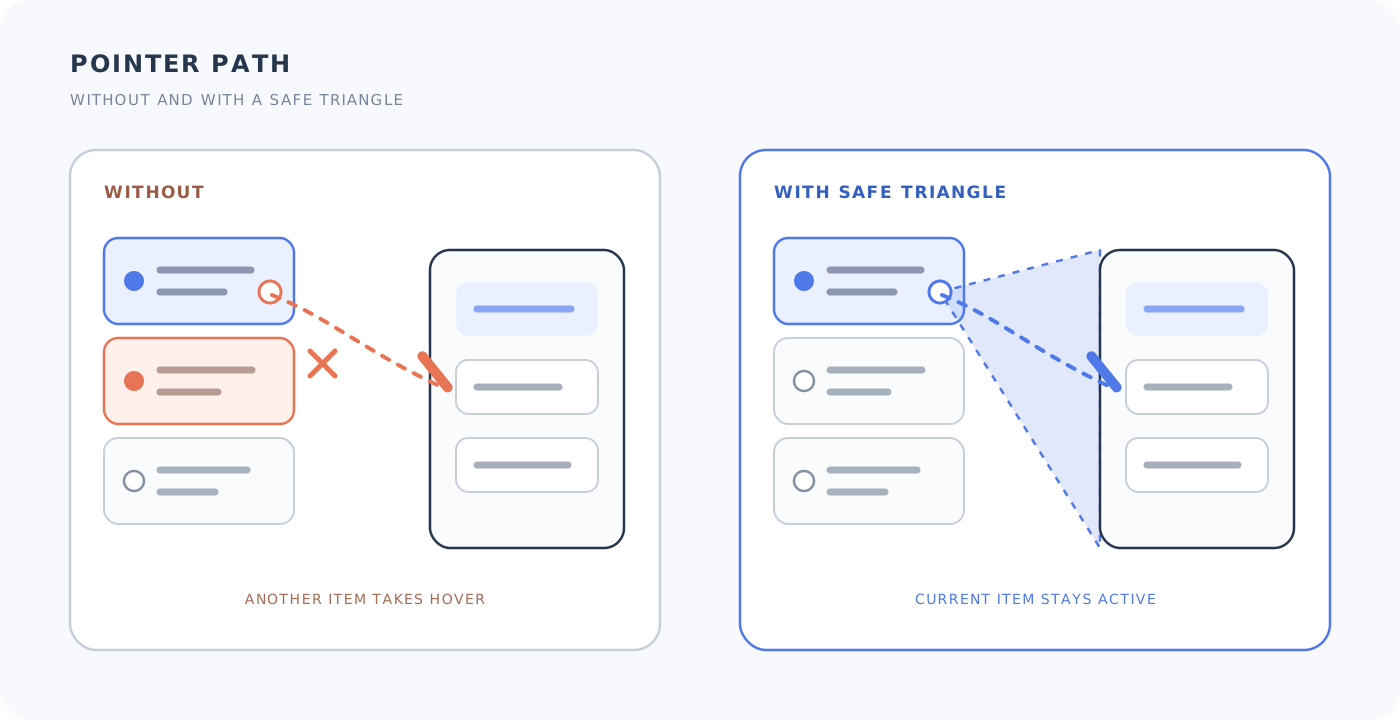
指针斜向移动时虽然离开了父菜单按钮,但仍然位于这个三角形里。页面会把它视为当前菜单项的一部分,不会让途中经过的菜单项接管悬停状态。
它和固定延迟的区别在于:安全三角形只保护正在前往子菜单的路径。指针向其他方向移动并离开三角形后,菜单仍然可以立即切换。
先体验安全三角形
先把鼠标停在左侧的“产品”上,再斜向右下方移动到子菜单。途中即使经过“解决方案”,当前子菜单也会保持打开;如果改为垂直向下移动,“解决方案”仍会立即接管悬停状态。
下面的按钮只控制半透明安全区域是否可见,不会关闭实际的命中逻辑。隐藏辅助区域后再操作一次,可以看到菜单仍然会判断指针的移动意图。
先搭出二级菜单
先用一个列表表示父菜单,每个菜单项里放一个按钮和对应的子菜单:
<ul class="menu">
  <li class="menu-item">
    <button class="menu-trigger" type="button">产品</button>
    <ul class="submenu">
      <li><a href="/products/design">设计工具</a></li>
      <li><a href="/products/develop">开发工具</a></li>
    </ul>
  </li>
  <li class="menu-item">
    <button class="menu-trigger" type="button">团队</button>
    <ul class="submenu">
      <li><a href="/team/members">成员</a></li>
      <li><a href="/team/jobs">招聘</a></li>
    </ul>
  </li>
</ul>
子菜单放在父菜单右侧,鼠标悬停或键盘焦点进入当前菜单项时显示:
.menu {
  position: relative;
  width: 12rem;
}

.menu-item {
  position: relative;
}

.menu-trigger {
  width: 100%;
}

.submenu {
  position: absolute;
  z-index: 20;
  top: 0;
  left: 100%;
  display: none;
  width: 14rem;
}

.menu-item:hover > .submenu,
.menu-item:focus-within > .submenu {
  display: block;
}
focus-within 用来保留键盘操作。安全三角形只是鼠标交互的增强,不能代替菜单原本需要的焦点管理、方向键操作和关闭逻辑。
用伪元素画出命中区域
三角形不需要额外添加一个 DOM 元素,可以直接使用菜单项的 ::before。先让伪元素成为一个固定定位的矩形,再用 clip-path: polygon() 裁成三角形:
.menu-item::before {
  position: fixed;
  z-index: 10;
  top: var(--safe-top, 0);
  left: var(--safe-left, 0);
  display: none;
  width: var(--safe-width, 0);
  height: var(--safe-height, 0);
  content: "";
  clip-path: polygon(
    0 var(--safe-y, 50%),
    100% 0,
    100% 100%
  );
}这里的矩形从指针位置延伸到子菜单左侧,矩形高度与子菜单一致。--safe-y 表示指针在这个矩形左边缘的位置,另外两个点固定在右上角和右下角。
虽然伪元素本身是矩形,但 clip-path 会同时限制绘制区域和指针命中区域。三角形之外的菜单项仍然可以正常接收鼠标事件。
把指针位置传给 CSS
伪元素的尺寸取决于指针和子菜单的位置,需要在 pointermove 时读取坐标,再通过 CSS 变量交给伪元素:
const SAFE_OVERLAP = 2
const POINTER_INTENT_SAMPLE_DISTANCE = 6
const MAX_VERTICAL_SLOPE = 2
const menuItems = document.querySelectorAll<HTMLElement>('.menu-item')

for (const menuItem of menuItems) {
  const submenu = menuItem.querySelector<HTMLElement>('.submenu')
  let previousPointer: { x: number; y: number } | null = null

  if (!submenu) {
    continue
  }

  menuItem.addEventListener('pointermove', (event) => {
    if (event.pointerType !== 'mouse') {
      return
    }

    const currentPointer = { x: event.clientX, y: event.clientY }

    if (!previousPointer) {
      previousPointer = currentPointer
      return
    }

    const horizontalMovement = currentPointer.x - previousPointer.x
    const verticalMovement = currentPointer.y - previousPointer.y
    const movementDistance = Math.hypot(
      horizontalMovement,
      verticalMovement
    )

    if (movementDistance < POINTER_INTENT_SAMPLE_DISTANCE) {
      return
    }

    previousPointer = currentPointer

    const isMovingTowardSubmenu =
      horizontalMovement > 0 &&
      Math.abs(verticalMovement) <=
        horizontalMovement * MAX_VERTICAL_SLOPE

    if (!isMovingTowardSubmenu) {
      menuItem.style.setProperty('--safe-width', '0px')
      return
    }

    const submenuRect = submenu.getBoundingClientRect()
    const safeLeft = Math.min(
      currentPointer.x - SAFE_OVERLAP,
      submenuRect.left
    )
    const safeWidth = Math.max(submenuRect.left - safeLeft, 0)
    const safeY = Math.min(
      Math.max(currentPointer.y - submenuRect.top, 0),
      submenuRect.height
    )

    menuItem.style.setProperty('--safe-top', `${submenuRect.top}px`)
    menuItem.style.setProperty('--safe-left', `${safeLeft}px`)
    menuItem.style.setProperty('--safe-width', `${safeWidth}px`)
    menuItem.style.setProperty('--safe-height', `${submenuRect.height}px`)
    menuItem.style.setProperty('--safe-y', `${safeY}px`)
  })

  menuItem.addEventListener('pointerleave', () => {
    previousPointer = null
    menuItem.style.setProperty('--safe-width', '0px')
  })
}
这里使用 clientX、clientY 和 getBoundingClientRect(),因为它们都以当前视口为坐标系,正好对应伪元素的 position: fixed。
POINTER_INTENT_SAMPLE_DISTANCE 会累积一小段移动距离后再判断方向,避免手部抖动反复开关安全区。只有指针向右移动,并且纵向位移不超过横向位移的 MAX_VERTICAL_SLOPE 倍时,才认为它正在前往子菜单;垂直移动或过陡的向下移动会把安全区宽度归零,让新的父菜单项立即接管悬停。
SAFE_OVERLAP 让三角形起点稍微覆盖指针,避免指针刚好落在裁切边缘时离开命中区域。这里把覆盖收紧为 2px,在连续斜向移动的稳定性和方向切换的灵敏度之间取平衡。safeY 也被限制在子菜单高度以内,防止指针坐标超出矩形后生成异常形状。
当指针进入三角形后,伪元素仍然属于当前 .menu-item,所以当前项会继续保持 :hover。指针越接近子菜单,三角形会跟着缩小;进入子菜单后,父子元素之间原本的悬停关系就可以继续维持打开状态。
只为鼠标启用
安全三角形处理的是精确指针设备上的悬停问题。触屏设备不需要这块透明命中区域,可以通过媒体查询限制启用条件:
@media (hover: hover) and (pointer: fine) {
  .menu-item:hover::before {
    display: block;
  }
}
hover: hover 表示主要输入设备支持悬停,pointer: fine 表示它能够进行较精确的指向。JavaScript 中再检查一次 event.pointerType,可以避免触控笔或触摸事件更新三角形。
这段实现假设子菜单位于右侧。如果菜单向左展开,需要把三角形的两个固定点换到矩形左边缘;如果向下展开,则要改为连接子菜单的左上角和右上角。实际组件还要在滚动、窗口缩放和浮层重新定位后更新坐标。
已有组件库时直接使用
自己实现适合结构固定、交互简单的菜单。如果项目已经使用浮层或无头组件库,我会先检查它是否已经处理安全区域。
Floating UI 在 useHover 中提供了 safePolygon():
const hover = useHover(context, {
  mouseOnly: true,
  handleClose: safePolygon({
    blockPointerEvents: true,
  }),
})
它会根据指针移动方向动态生成多边形,并处理浮层位置变化。React Aria 的子菜单组件也包含类似的指针意图判断。MUI、shadcn/ui 等组件库使用的菜单基础组件可能已经提供这类行为,接入前可以先实际测试,再确认底层实现。
组件库方案通常还会一起处理键盘导航、焦点恢复、碰撞检测和触屏操作。只为了一个三角形重新维护整套菜单交互,成本往往比看起来更高。
小结
安全三角形没有让菜单等待,而是扩大了用户前往子菜单时的临时命中区域。clip-path 负责裁出形状,CSS 变量负责定位,JavaScript 只需要计算指针与子菜单之间的矩形。
对于简单的固定菜单,可以用伪元素完成;已经使用 Floating UI、React Aria 或菜单组件库时,优先复用现成的指针意图处理。无论采用哪种方式,安全三角形都应该只是鼠标体验的补充,键盘和触屏交互仍然需要单独保证。